Master Reset: различия между версиями
Перейти к навигации
Перейти к поиску
Нет описания правки |
Нет описания правки |
||
| Строка 1: | Строка 1: | ||
[[Файл:Ошибка 1.png|альт=Рисунок 1. Ошибка 1.|без|обрамить|Рисунок 1. Ошибка 1.]] | [[Файл:Ошибка 1.png|альт=Рисунок 1. Ошибка 1.|без|обрамить|Рисунок 1. Ошибка 1.]] | ||
Установить термоленту. | # Установить термоленту. | ||
# Выключить ККТ и зажать кнопку подачи бумаги на лицевой стороне. | |||
Выключить ККТ и зажать кнопку подачи бумаги на лицевой стороне. | # Не отпуская кнопку подачи бумаги, включить ККТ. | ||
# Дождаться пока ККТ распечатает отчёт «Инфо о ККТ» | |||
Не отпуская кнопку подачи бумаги, включить ККТ. | # Дождаться пока ККТ напечатает сервисное меню. | ||
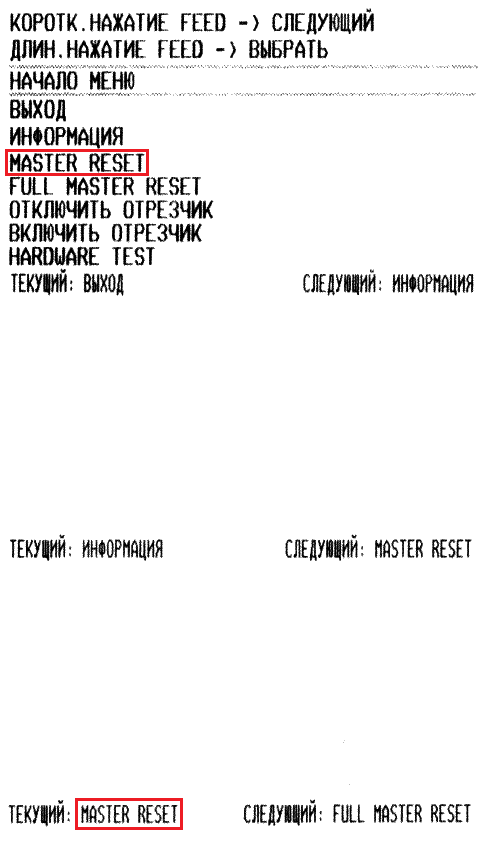
# Короткими нажатиями на кнопку подачи бумаги (короткий звуковой сигнал), выбрать пункт «MASTER RESET», как показано на рисунке 2. | |||
Дождаться пока ККТ распечатает отчёт «Инфо о ККТ» | |||
Дождаться пока ККТ напечатает сервисное меню. | |||
Короткими нажатиями на кнопку подачи бумаги (короткий звуковой сигнал), выбрать пункт «MASTER RESET», как показано на рисунке 2. | |||
[[Файл:Master Reset.png|альт=Рисунок 2. Master Reset.|без|обрамить|Рисунок 2. Master Reset.]] | [[Файл:Master Reset.png|альт=Рисунок 2. Master Reset.|без|обрамить|Рисунок 2. Master Reset.]] | ||
| Строка 18: | Строка 14: | ||
ККТ распечатает отчет об инициализации «MASTER RESET». | ККТ распечатает отчет об инициализации «MASTER RESET». | ||
Запустить утилиту, подключиться к ККТ и во вкладке «Настройки ККТ» нажать кнопки: «Обновить время», «Установить Время», «Установить Дату», поставить чекбокс «Подтвердить» и нажать «Установить Дату». | Запустить [[Fiscal.RUSProtocolTEST|тестовую утилиту]], подключиться к ККТ и во вкладке «Настройки ККТ» нажать кнопки: «Обновить время», «Установить Время», «Установить Дату», поставить чекбокс «Подтвердить» и нажать «Установить Дату». | ||
[[Файл:Установка даты и времени.png|альт=Рисунок 3. Установка даты и времени.|без|обрамить|Рисунок 3. Установка даты и времени.]] | [[Файл:Установка даты и времени.png|альт=Рисунок 3. Установка даты и времени.|без|обрамить|Рисунок 3. Установка даты и времени.]] | ||
Версия от 16:28, 8 ноября 2022

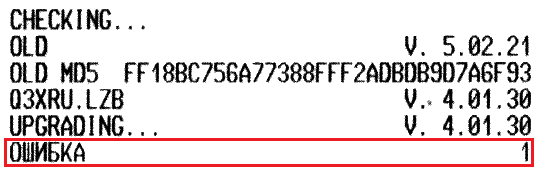
Рисунок 1. Ошибка 1.
- Установить термоленту.
- Выключить ККТ и зажать кнопку подачи бумаги на лицевой стороне.
- Не отпуская кнопку подачи бумаги, включить ККТ.
- Дождаться пока ККТ распечатает отчёт «Инфо о ККТ»
- Дождаться пока ККТ напечатает сервисное меню.
- Короткими нажатиями на кнопку подачи бумаги (короткий звуковой сигнал), выбрать пункт «MASTER RESET», как показано на рисунке 2.

Рисунок 2. Master Reset.
Длинным нажатием на кнопку подачи бумаги подтвердить пункт «MASTER RESET» (длинный 2 звуковых сигнала).
ККТ распечатает отчет об инициализации «MASTER RESET».
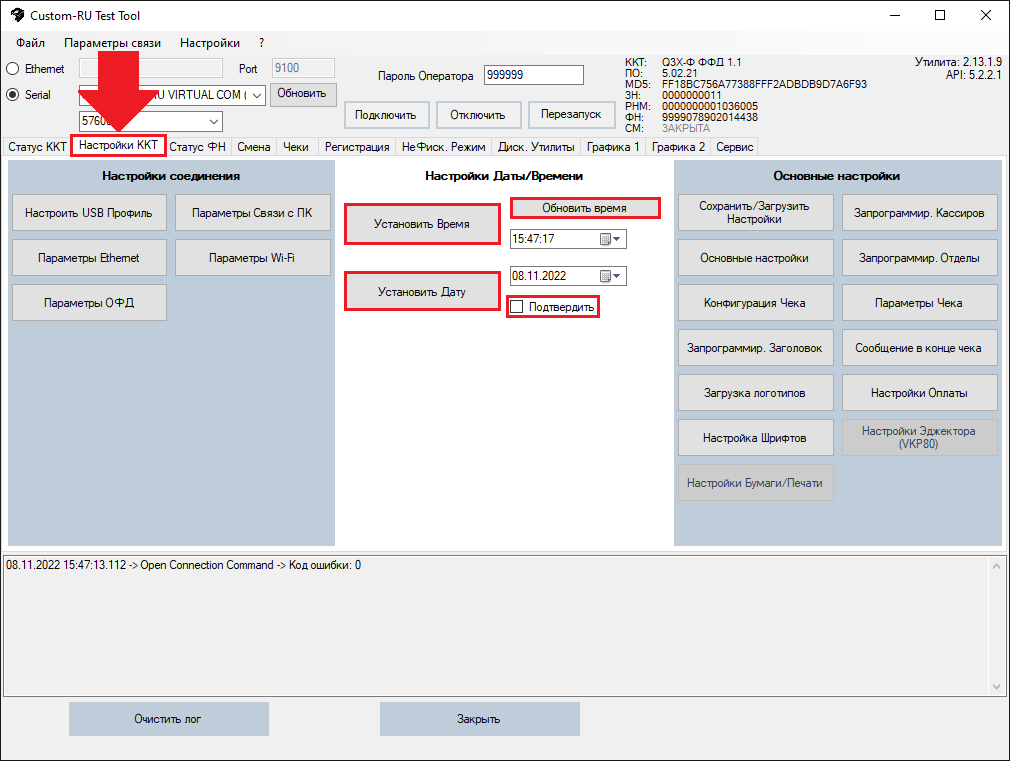
Запустить тестовую утилиту, подключиться к ККТ и во вкладке «Настройки ККТ» нажать кнопки: «Обновить время», «Установить Время», «Установить Дату», поставить чекбокс «Подтвердить» и нажать «Установить Дату».

Рисунок 3. Установка даты и времени.
Перейти во вкладку «Статус ККТ» и нажать «Получить Дату».
Файл:Получить дату.png

Рисунок 4. Проверка даты и времени.
Убедиться в корректности установки даты и времени.
Выключить и включить ККТ, убедиться, что ошибка не возникает, в случае возникновении ошибки, повторно провести процедуру «Master Reset».