Асинхронная печать: различия между версиями

Материал из CUSTOM KKT WIKI
Перейти к навигации Перейти к поиску
(Новая страница: «Кнопка «Параметры ОФД» позволяет настраивать параметры ОФД, такие как: * Канал связи с ОФД; * Сайт ОФД; * Порт ОФД; * Сайт ОИСМ; * Порт ОИСМ; * ОИСМ Таймаут 1; * ОИСМ Таймаут 2; * Адрес АС ОКП; * Порт АС ОКП;     * АС ОКП Таймаут 1; * АС ОКП Таймаут 2; * Канал связи с ОФД. *...»)
 
Нет описания правки
Строка 1: Строка 1:
Кнопка «Параметры ОФД» позволяет настраивать параметры ОФД, такие как:
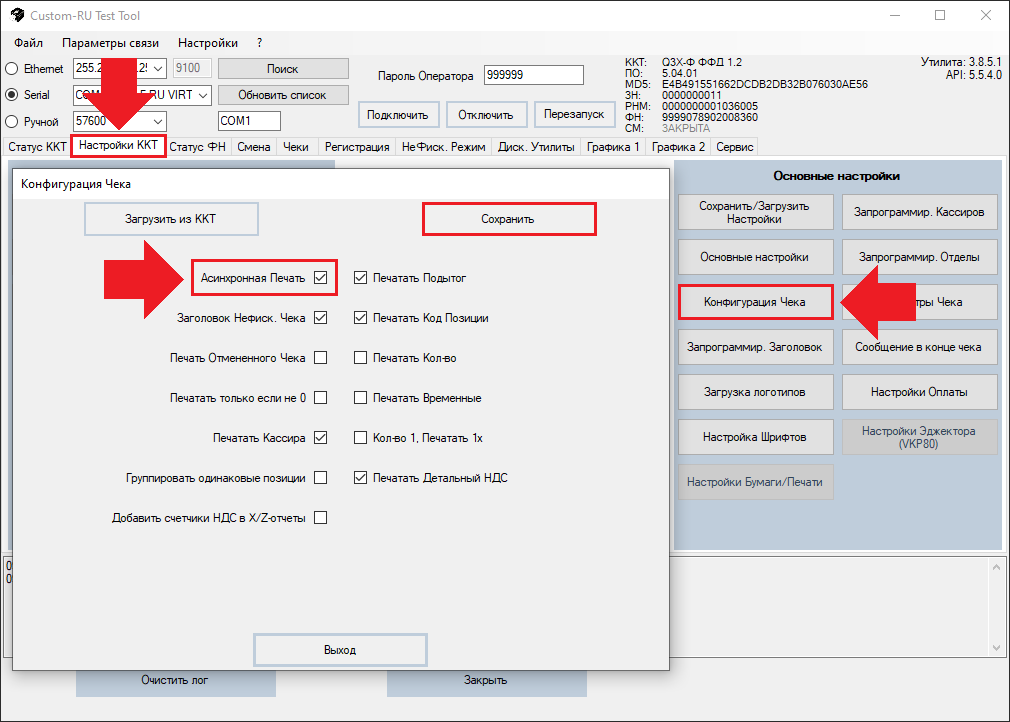
Для включения асинхронной печати, необходимо зайти во вкладку "Настройки ККТ", далее "Конфигурация Чека" и поставить чекбокс "Асинхронная Печать", нажать кнопку "Сохранить", как показано на рисунке 1.


* Канал связи с ОФД;
[[Файл:Асинхронная печать.png|альт=Рисунок 1. Асинхронная печать.|без|обрамить|Рисунок 1. Асинхронная печать.]]
* Сайт ОФД;
<pre style="color: red">
* Порт ОФД;
* Сайт ОИСМ;
* Порт ОИСМ;
* ОИСМ Таймаут 1;
* ОИСМ Таймаут 2;
* Адрес АС ОКП;
* Порт АС ОКП;    
* АС ОКП Таймаут 1;
* АС ОКП Таймаут 2;
* Канал связи с ОФД.
* Таймер ФН (таймер обращения ККТ к ФН).
* Таймер Соединения с ОФД (таймер принудительной отправки данных в ОФД).
* Тайм-аут ответа от ОФД.
* Отправление данных в ОФД только при закрытии смены.
* Принудительная отправка в ОФД
* Доп. Отчет об ошибках ОФД при закрытии смены
* При ошибке 2432:1 (неверный ФПД), открывать новый чек.
* При ошибке 2432:2 (ошибка ФЛК), открывать новый чек.
* При ошибке 2432:3 (неверный номер ФД), открывать новый чек.
* При ошибке 2432:4 (неверный номер ФН), открывать новый чек.
* При ошибке 2432:5 (ошибка CRC), открывать новый чек.
* При ошибке 2432:6 (неверный ИНН ОФД), открывать новый чек.
* При ошибке 2432 (прочие ошибки), открывать новый чек.
* При нажатии кнопки «Параметры ОФД», на экране появится окно, как показано на рисунке 90, позволяющее настроить параметры ОФД.


[[Файл:Асинхронная печать.png|альт=Рисунок 1. Параметры ОФД.|без|обрамить|Рисунок 1. Параметры ОФД.]]
<pre style="color: red">
Данные для настройки на рисунке 1 - приведены для примера, не настраивайте ККТ с этими данными!
</pre>
После того, как параметры ОФД настроены, необходимо нажать кнопку «Сохранить», для сохранения соответствующих параметров в памяти ККТ.
{| class="wikitable"
|+
|+
!https://link.customwiki.ru/OFDCFG
!https://link.customwiki.ru/ASYNC
|}
|}

Версия от 11:35, 9 апреля 2026

Для включения асинхронной печати, необходимо зайти во вкладку "Настройки ККТ", далее "Конфигурация Чека" и поставить чекбокс "Асинхронная Печать", нажать кнопку "Сохранить", как показано на рисунке 1.

Рисунок 1. Асинхронная печать.

https://link.customwiki.ru/ASYNC