Настройка Ethernet: различия между версиями
Перейти к навигации
Перейти к поиску
Нет описания правки |
Нет описания правки |
||
| Строка 8: | Строка 8: | ||
[[Файл:Настройка Ethernet.png|альт=Рисунок 1. Настройка параметров Ethernet.|без|обрамить|Рисунок 1. Настройка параметров Ethernet.]] | [[Файл:Настройка Ethernet.png|альт=Рисунок 1. Настройка параметров Ethernet.|без|обрамить|Рисунок 1. Настройка параметров Ethernet.]] | ||
После того, как параметры Ethernet порта настроены, необходимо нажать кнопку «Сохранить» для сохранения заданных параметров в ККТ. | После того, как параметры Ethernet порта настроены, необходимо нажать кнопку «Сохранить» для сохранения заданных параметров в ККТ. | ||
<pre style="color: red"> | |||
После того, как Параметры ОФД и параметры Ethernet порта сохранены в ККТ необходимо распечатать отчет о состоянии ОФД. | После того, как Параметры ОФД и параметры Ethernet порта сохранены в ККТ необходимо распечатать отчет о состоянии ОФД. | ||
При корректном подключении к ОФД в отчете о состоянии ОФД должны отображаться IP-адрес ОФД и сообщение «ПОДКЛЮЧЕНО К ОФД». | При корректном подключении к ОФД в отчете о состоянии ОФД должны отображаться IP-адрес ОФД и сообщение «ПОДКЛЮЧЕНО К ОФД». | ||
</pre> | |||
Версия от 17:02, 5 декабря 2022
Кнопка «Параметры Ethernet» во вкладке «Общие» позволяет настраивать параметры Ethernet порта для связи ККТ с техническими средствами ОФД.
Перед тем, как настраивать параметры Ethernet порта необходимо подключить Ethernet кабель одним концом к Ethernet порту ККТ, а другим к Ethernet порту маршрутизатора.
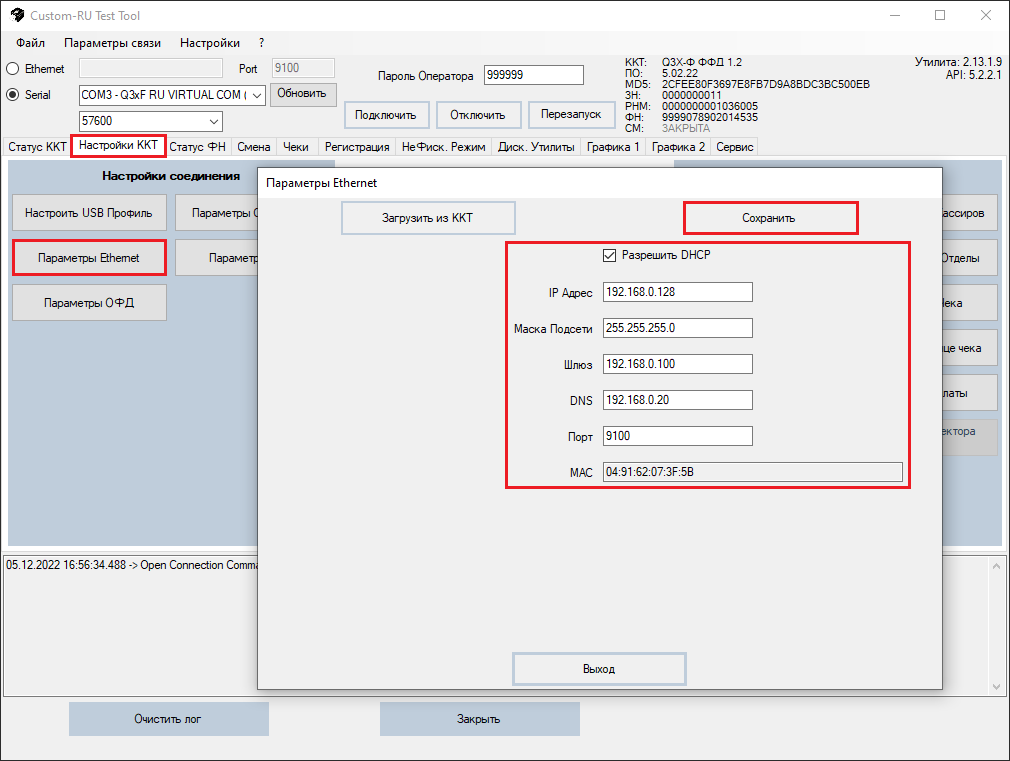
При нажатии кнопки «Параметры Ethernet», на экране появится окно, как показано на рисунке 91, позволяющее настроить параметры Ethernet порта.
Необходимо корректно ввести в окно ниже параметры локальной сети: разрешить или отключить DHCP, задать IP-адрес, маску подсети, шлюз, DNS и порт.

Рисунок 1. Настройка параметров Ethernet.
После того, как параметры Ethernet порта настроены, необходимо нажать кнопку «Сохранить» для сохранения заданных параметров в ККТ.
После того, как Параметры ОФД и параметры Ethernet порта сохранены в ККТ необходимо распечатать отчет о состоянии ОФД.
При корректном подключении к ОФД в отчете о состоянии ОФД должны отображаться IP-адрес ОФД и сообщение «ПОДКЛЮЧЕНО К ОФД».