Пробитие чека с GTIN: различия между версиями
Перейти к навигации
Перейти к поиску


Нет описания правки |
Нет описания правки |
||
| Строка 8: | Строка 8: | ||
Как показано на рисунке 1 и нажать кнопку "Открыть чек". [[Файл:Открыть чек.png|альт=Рисунок 1. Открытие чека.|без|обрамить|Рисунок 1. Открытие чека.]] | Как показано на рисунке 1 и нажать кнопку "Открыть чек". [[Файл:Открыть чек.png|альт=Рисунок 1. Открытие чека.|без|обрамить|Рисунок 1. Открытие чека.]] | ||
== Добавление GTIN в позицию == | == Добавление GTIN в позицию и печать == | ||
Во вкладке "Чеки - Продажа", необходимо напечатать позицию, предварительно выбрав: | Во вкладке "Чеки - Продажа", необходимо напечатать позицию, предварительно выбрав: | ||
| Строка 25: | Строка 25: | ||
Добавить GTIN, как показано на рисунке 3 | Добавить GTIN, как показано на рисунке 3 | ||
[[Файл:GTIN.png|альт=Рисунок 3. Добавление GTIN.|без|обрамить|Рисунок 3. Добавление GTIN.]] | [[Файл:GTIN.png|альт=Рисунок 3. Добавление GTIN.|без|обрамить|Рисунок 3. Добавление GTIN.]] | ||
== Закрытие чека == | == Закрытие чека == | ||
Версия от 12:25, 27 марта 2026
Открытие чека
В тестовой утилите, во вкладке "Чеки" - "Открыть", необходимо выбрать:
- Тип документа;
- Систему налогообложения;
Как показано на рисунке 1 и нажать кнопку "Открыть чек".

Рисунок 1. Открытие чека.
Добавление GTIN в позицию и печать
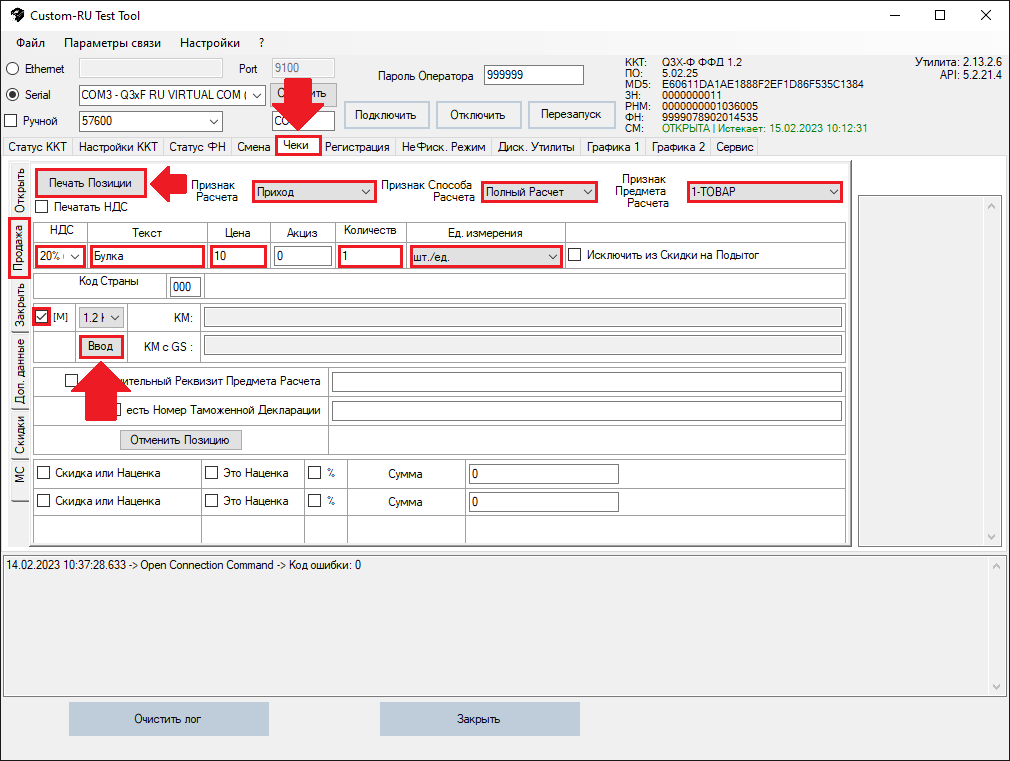
Во вкладке "Чеки - Продажа", необходимо напечатать позицию, предварительно выбрав:
- Признак расчёта;
- Признак способа расчёта;
- Признак предмета расчёта;
- НДС;
Далее необходимо вписать наименование позиции в поле "Текст", цену позиции в поле "Цена", количество позиций в поле "Количество" и при необходимости выбрать единицу измерения и другие параметры, после чего нажать кнопку "Печать позиции" как показано на рисунке 2.

Рисунок 2. Печать позиции.
Данные для продажи на рисунке 2 и 3 - приведены для примера, не пробивайте чек с этими данными!
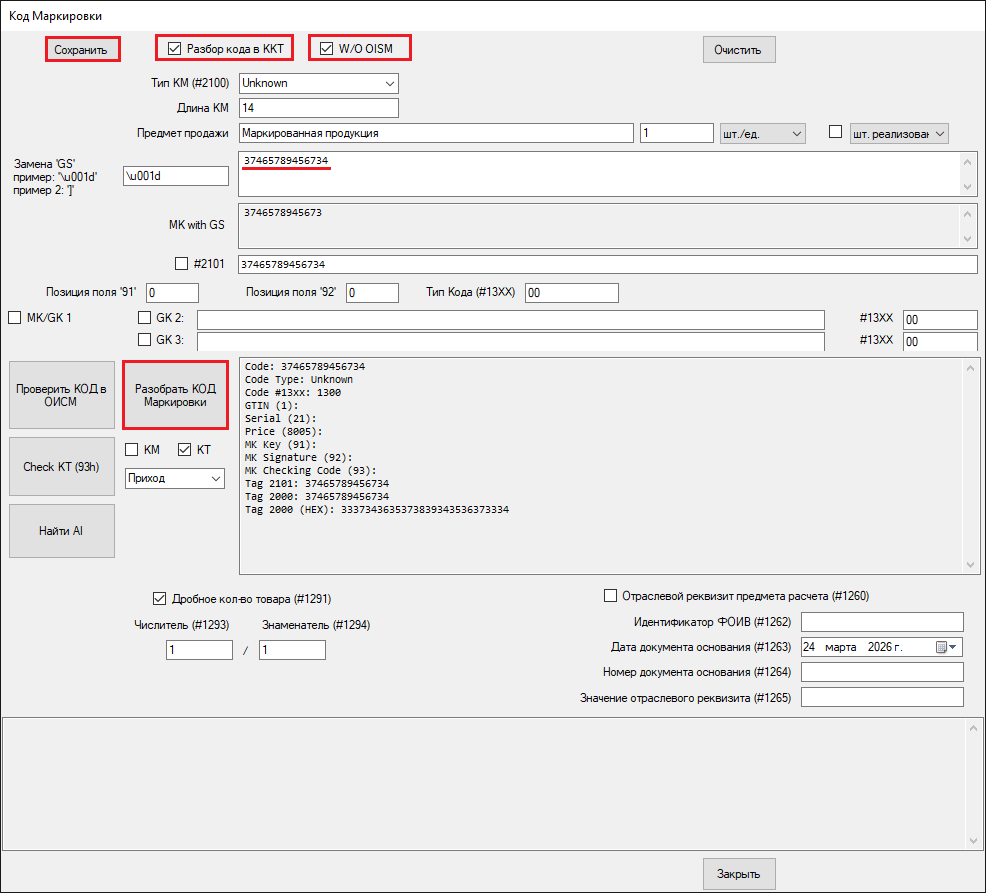
Добавить GTIN, как показано на рисунке 3

Рисунок 3. Добавление GTIN.
Закрытие чека
После успешной печати позиции, во вкладке "Чеки" - "Закрыть", необходимо выбрать тип оплаты:
- Наличные;
- Безналичные;
- Аванс;
- Кредит;
- Встречное предоставление;
и нажать кнопку "Закрыть чек", как показано на рисунке 3.

Рисунок 3. Закрытие чека.
| https://link.customwiki.ru/TCKGTIN |
|---|